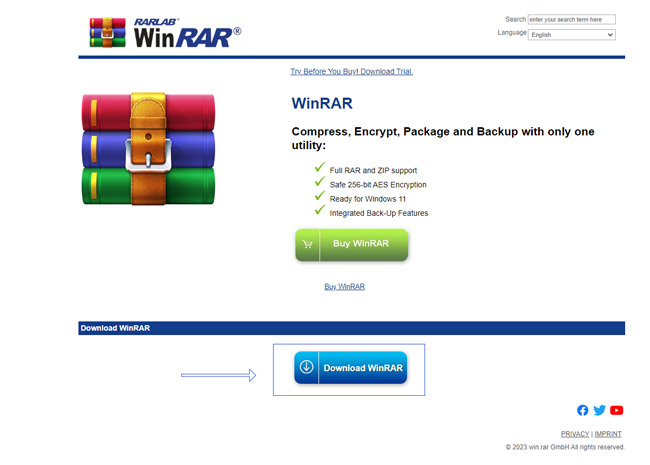
Bước 1: Truy cập vào website www.win-rar.com trên trình duyệt của bạn. Nhấn vào nút download WinRAR, màu xanh lam trên màn hình. Khi nhấn bạn sẽ được đưa đến một trang mới.
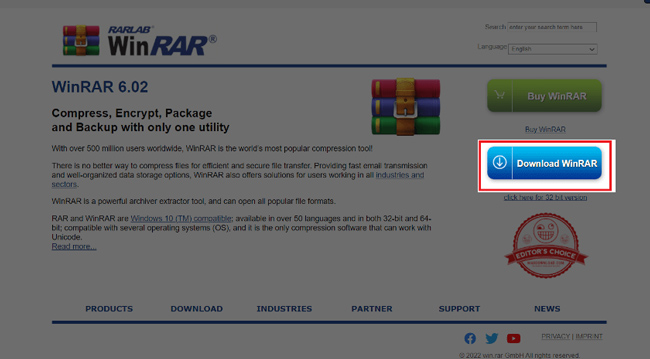
Bước 2: Sẽ có 2 lựa chọn phiên bản winrar là trả phí và bản miễn phí. Để tải bản miễn phí bạn click vào Download Winrar (cái bút màu xanh dương)
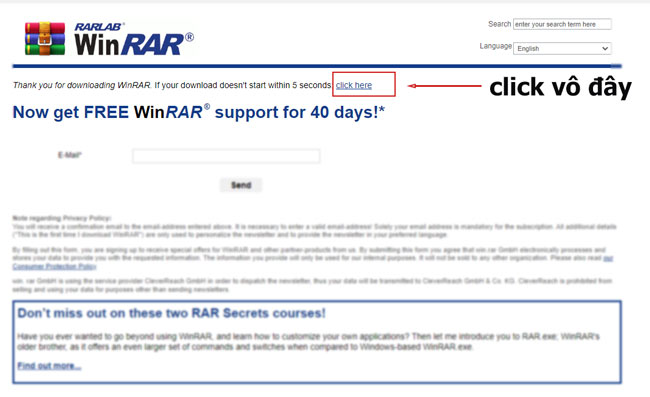
Bước 3: Trình duyệt sẽ tự chuyển trang và tải phần mềm winrar mới nhất về máy tính của bạn sau 5 giây. Trong trường hợp không thấy tự tải về bạn có thể click trực tiếp vào chữ click here để chủ động tải về
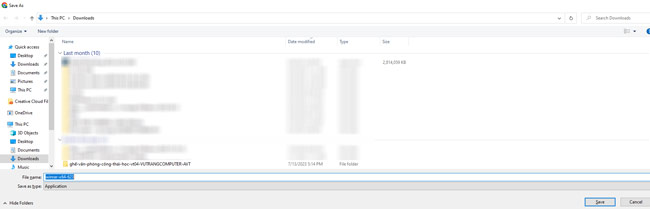
Bước 4: chọn đường dẫn để lưu thư mục -> sau đó chọn Save (File nặng 3,4MB nên tải rất nhanh)
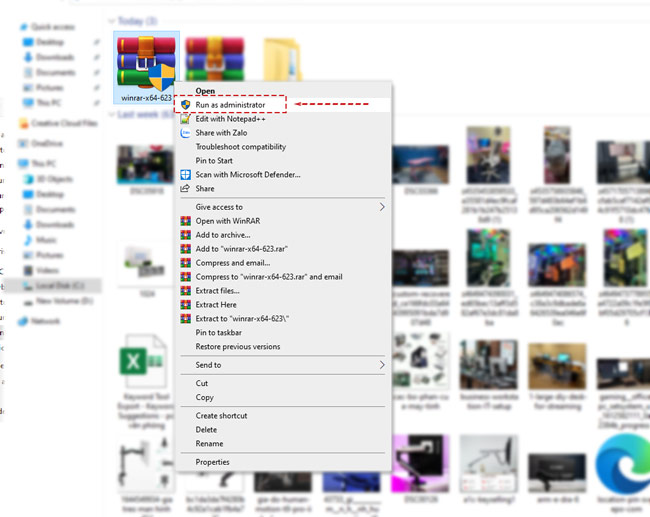
Bước 1: Chuột phải vào file Winrar vừa tải về, click vào Run as administrator
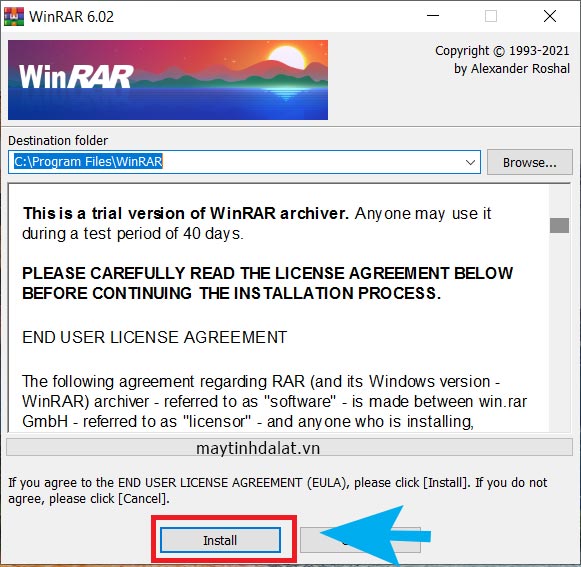
Bước 2: Cửa sổ cài đặt sẽ xuất hiện, chọn thư mục cần lưu trữ trong mục Destination Folder (hoặc có thể bỏ qua bước này để mặc định), sau đó Bạn tiếp tục ấn Install để tiếp tục cài đặt
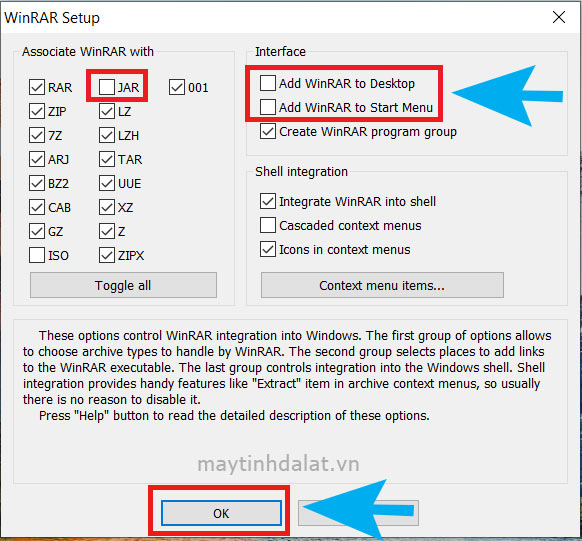
Bước 3: Trong bạn tùy chọn hãy chọn những định dạng nén bạn sử dụng. Tùy chọn nằm ở phía bên trái của cửa sổ WinRAR Setup. sau đó chọn OK
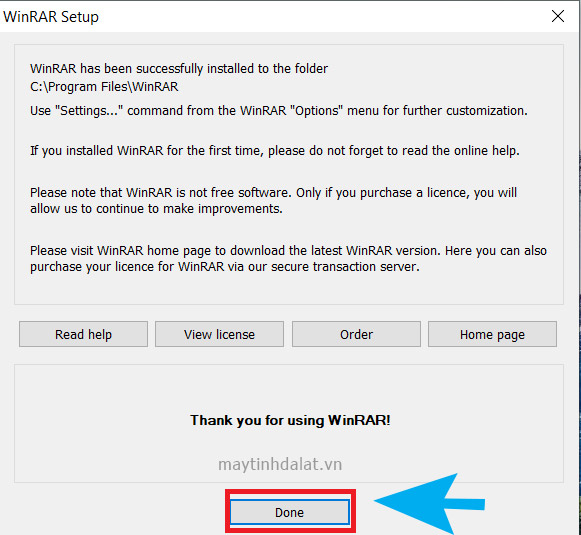
Bước 4: Tiếp tục, ấn Done và quá trình tiến hành cài WinRAR đã hoàn tất.
Sau khi phần mềm WinRAR đã được cài lên máy tính của bạn, phần mềm sẽ tự động tính hợp vào menu chuột phải của bạn để dễ dàng trong quá trình thao tác.
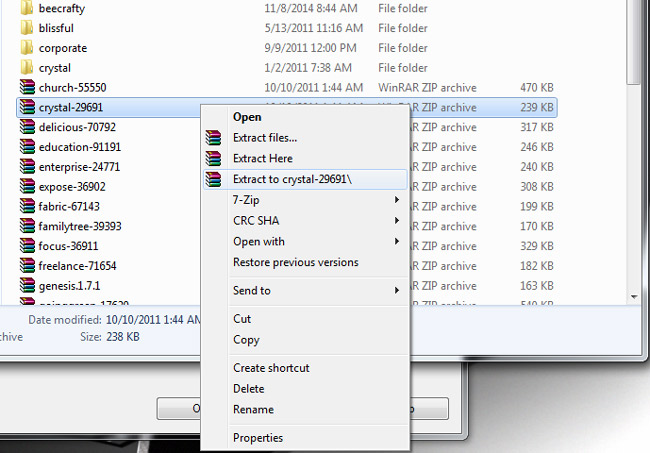
Kích chuột phải vào Tệp cần nén, chọn Extract here nếu bạn muốn giải nén file tại thư mục đó.
Còn nếu chọn Extract files … thì sẽ chọn đường dẫn giải nén mong muốn. Extract to “tên file đó” thì nó sẽ giải nén và tạo thư mục cho file đó luôn.